宝塔安装命令 :
宝塔安装地址: https://www.bt.cn/bbs/thread-19376-1-1.html
centos:
yum install -y wget && wget -O install.sh http://download.bt.cn/install/install_6.0.sh && sh install.sh
ubuntu/deepin:
wget -O install.sh http://download.bt.cn/install/install-ubuntu_6.0.sh && sudo bash install.sh
debian:
wget -O install.sh http://download.bt.cn/install/install-ubuntu_6.0.sh && bash install.sh
安装步骤:
1、新建网站目录 www 查看目录路径我的是/mnt/disk1/WWW
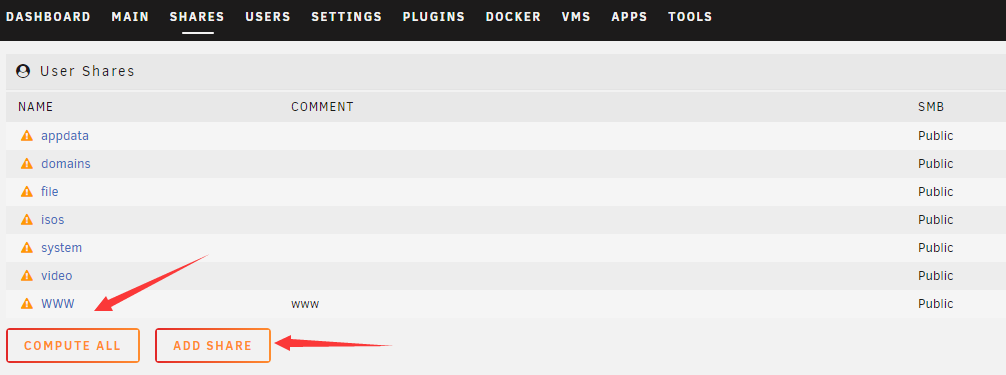
2、打开命令控制台,用ssh也行输入如下代码:
docker pull centos #下载centos镜像docker run -i -t -d --name baota -p 50020:20 -p 50021:21 -p 50080:80 -p 50443:443 -p 50888:888 -p 58888:8888 --privileged=true -v /mnt/disk1/WWW:/www centos
命令意思
-i 开启了input(输入)功能
-t开启了一个连接容器里边的terminal(终端)
-d 后台运行容器,并返回容器ID
–name baota 这个是docker容器里面显示的名称。我这边设置显示的baota –privileged=true 这个开启特权模式,让这个宝塔容器拥有root权限 –restart always 这个是随docker自启动 -v /mnt/disk1/WWW:/www 这个是把我们刚才创建共享文件 /mnt/disk1/WWW 这个web根目录挂载到宝塔容器的 /www目录里。
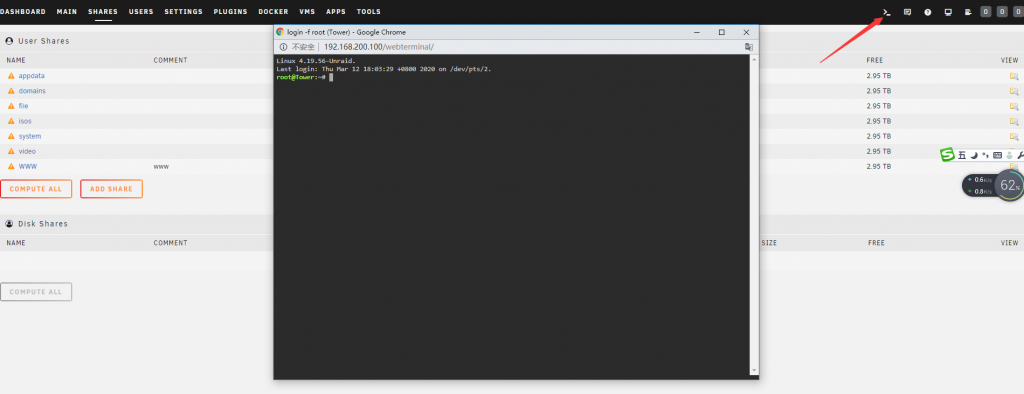
3、上面的命令执行完成后输入命令进入centos控制台
docker exec -it baota /bin/bash
输入宝塔安装命令 centos:
yum install -y wget && wget -O install.sh http://download.bt.cn/install/install_6.0.sh && sh install.sh
等待安装结束会显示登录地址、用户名、密码 复制地址输入用户密码就可以进入管理界面了

